


Table of Contents
Sysmac Studio’da EtherCat cihazlarını (servo sürücü, frekanas inverter, sensör vb.) kullanabilmek için, cihazların Sysmac Studio’ya tanıtılması gerekmektedir. Omron’a ait bir cihazı kullanmak istiyorsanız problem yok, çünkü Omron EtherCat cihazları Sysmac Studio içerisinde dahili olarak bulunuyor.
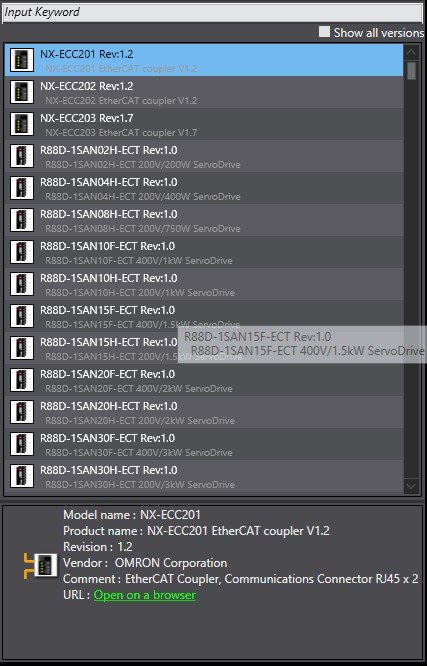
ESI : EtherCat Slave Information
Peki ya farklı bir üreticinin EtherCat cihazını Sysmac Studio’da kullanmak isteseydik ne yapmamız gerekiyor?
ESI dosyasının Sysmac Studio’ya tanıtılma adımlarını inceleyelim.
EtherCat ESI Dosyasının Sysmac Studio’ya Tanıtılma Adımları
EtherCat ESI Dosyasının Bulunması
Sysmac Studio’ya tanıtmak istediğiniz cihazın, ESI dosyasını cihaz üreticinizin internet sayfasından, cihaz ile beraber gelen bir medya ortamı (cd, usb bellek vs.)‘dan veya üreticinizin destek merkezinden ulaşabilirsiniz.
Ayrıca Google‘da cihaz model numarası + esi veya xml anahtar kelimelerini kullanarak arama yaparsanız da bazı sonuçlar bulmanız mümkün.
Dikkat edilmesi gerek en önemli nokta, bulduğunuz ESI dosyasının cihaz üreticisi tarafından çıkarılmış en güncel sürümü olması.
EtherCat ESI Dosyasının Sysmac Studio’ya Tanıtılması
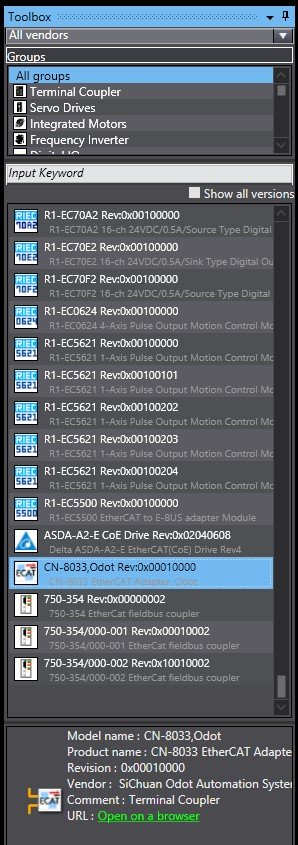
Biz örneğimizde ODOT CN-8033 EtherCat Coupler cihazını kullanacağız.
- zip uzantılı dosyayı indirin. (Bu örnekte V1.22 versiyonu kullanacağız.)
- İndirdiğiniz dosyayı zip’ten çıkarın. Elinizde .xml uzantılı bir dosya kalacak. (bizim örneğimizde elimizdeki dosyanın adı XML-ODOT-CN8033-V1.22-20230201.xml)
- Sysmac Studio’da mevcut projenizi açın veya yeni bir proje oluşturun (ÖNEMLİ NOT: başka herhangi bir Sysmac Studio projesi veya penceresi açık olmamalıdır).
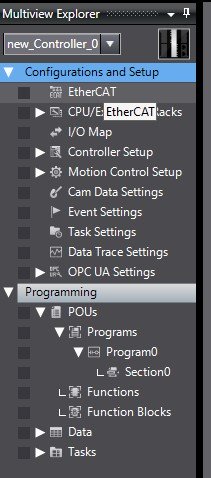
- Multiview Explorer penceresinden Configuration and Setup bölümüne gidin ve EtherCat alt bölümüne çift tıklayın.
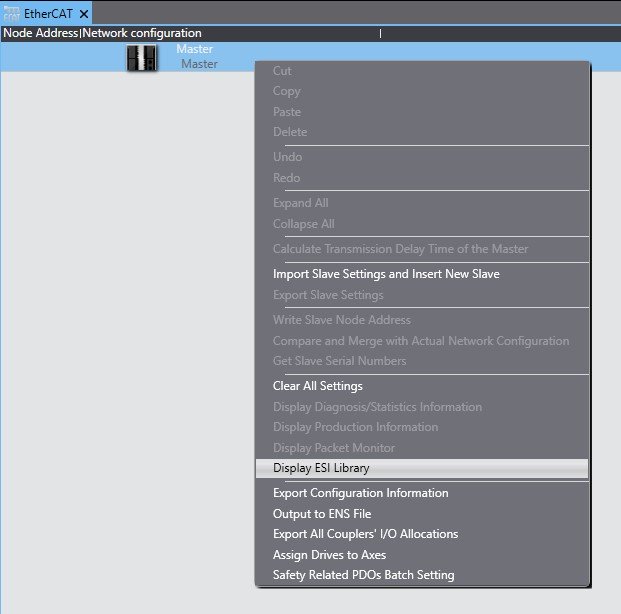
Açılan sayfada Master üzerine sağ tıklayarak menüyü açın ve Display ESI Library bölümüne girin.
Açılan pencereden Install (File) butonuna basarak, 2.adımda elde ettiğiniz .xml uzantılı dosyayı seçin.
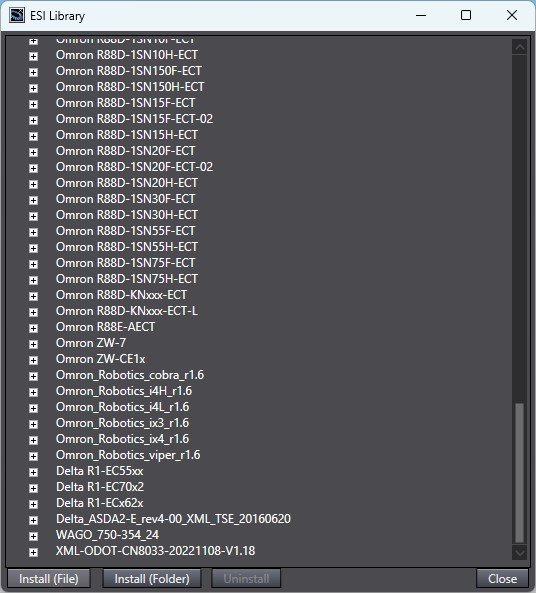
Yükleme tamamlandıktan sonra ESI Library penceresini kapatın. Sysmac Studio Update işleminin tamamlanmasını bekleyin.
Sysmac Studio EtherCat bölümünde iken Toolbox penceresinden eklediğiniz cihazı görebilir ve kullanabilirsiniz.
Sonuç
Yukarıda anlatılan adımları takip ettiğinizde, farklı üreticilere ait EtherCat cihazlarınızı Omron Sysmac Studio ile kullanabilir, bu sayede daha esnek ve optimize edilmiş projeler geliştirebilirsiniz.